將現有資料來源新增至 Agentforce 同事 (Beta 版)
當您開啟 Agentforce 同事時,您的 Salesforce CRM 資料會自動新增至 Agentforce 同事。不過,您在 Data 360 中設定的現有外部來源會個別新增,以確保已定義所有搜尋中繼資料。
| 必要版本 | |
|---|
| 適用於:Enterprise、Unlimited、Agentforce 1 Edition | |
| 需要使用者角色 | |
| 若要設定 Agentforce 同事: | Data 360 管理員或 Data 360 結構設計師 |
| 需要使用者權限 | |
| 若要使用 Agentforce 同事: | Access_Ai_Search 權限集群組、AI 搜尋權限集授權 |
| 若要設定 Agentforce 同事: | Agentforce 同事管理員權限集、AI 搜尋設定權限集授權 |
步驟 1:選擇來源
-
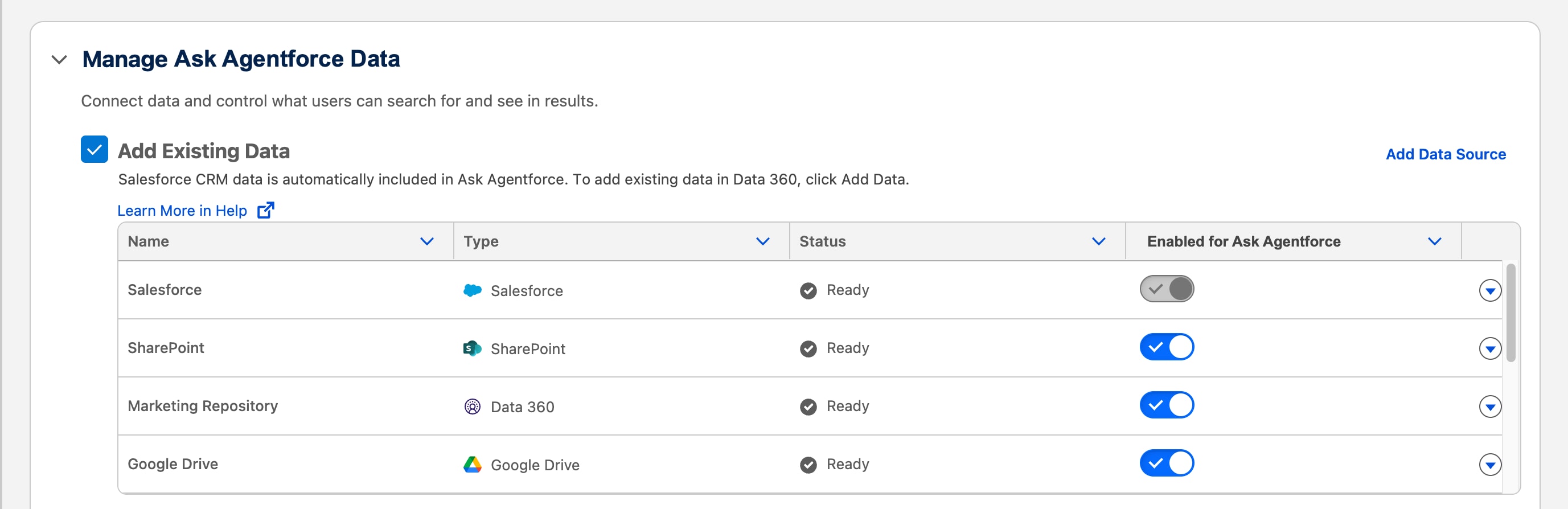
在 Agentforce 同事設定頁面上,找到「管理 Agentforce 同事資料」。
-
選取「新增資料來源」。
-
選取單一連接器作為資料來源,例如 Google Drive 或 SharePoint,或選取「Data 360」以從 Data 360 中的任何「資料模型物件」(DMO) 中選取。
-
按一下「下一步」。
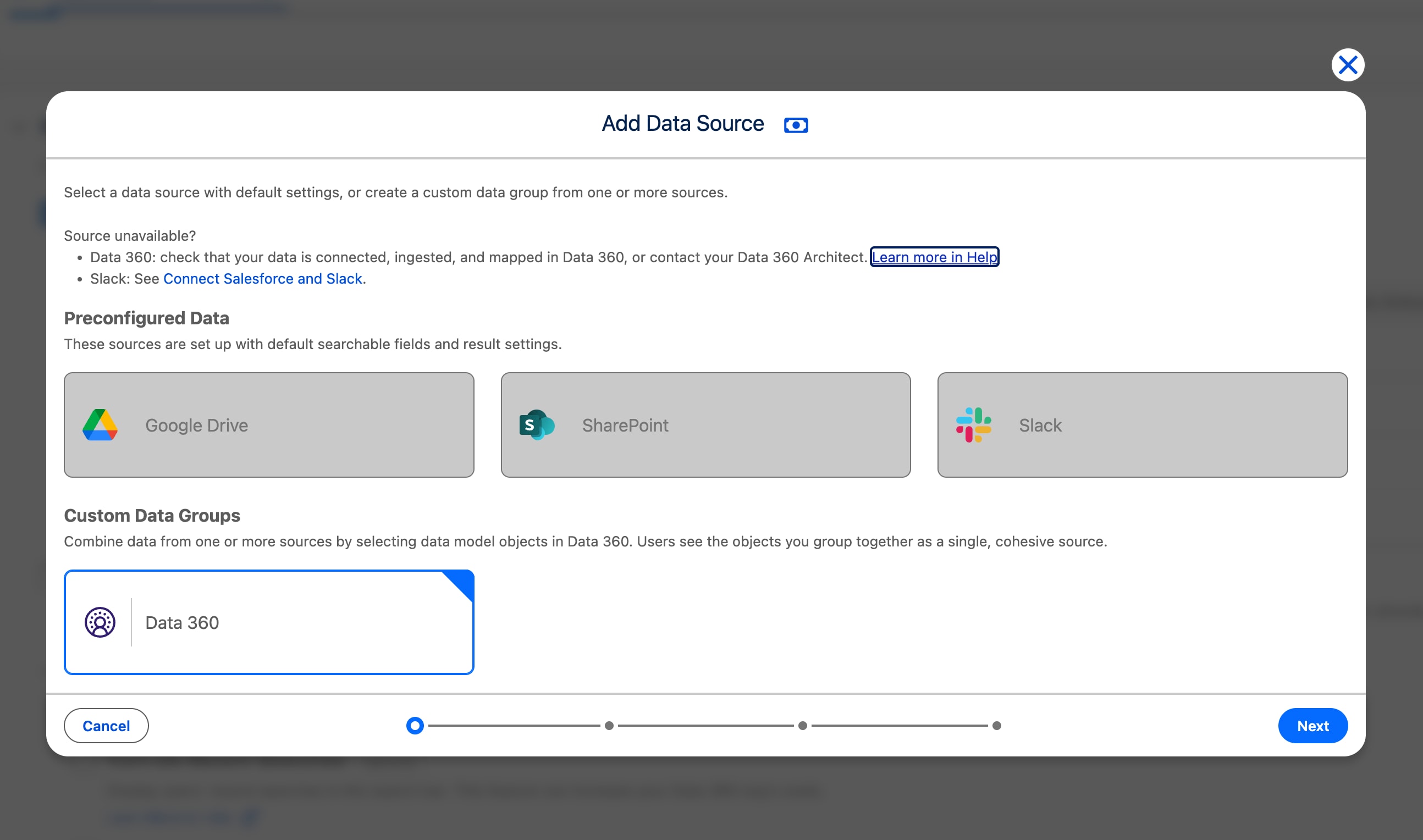
某些資料來源 (例如 Google Drive 和 Microsoft SharePoint) 有固定的設定,這表示您無法修改物件。如果無法使用預先設定的設定,請定義搜尋中繼資料以開啟搜尋的 DMO。
步驟 2:選取 DMO 資料
- 在下一頁中,從可用的 DMO 中選取要包含在搜尋中的資料。選取您要作為來源分組的所有 DMO。
- 按一下「下一步」。
步驟 3:定義可搜尋物件欄位
-
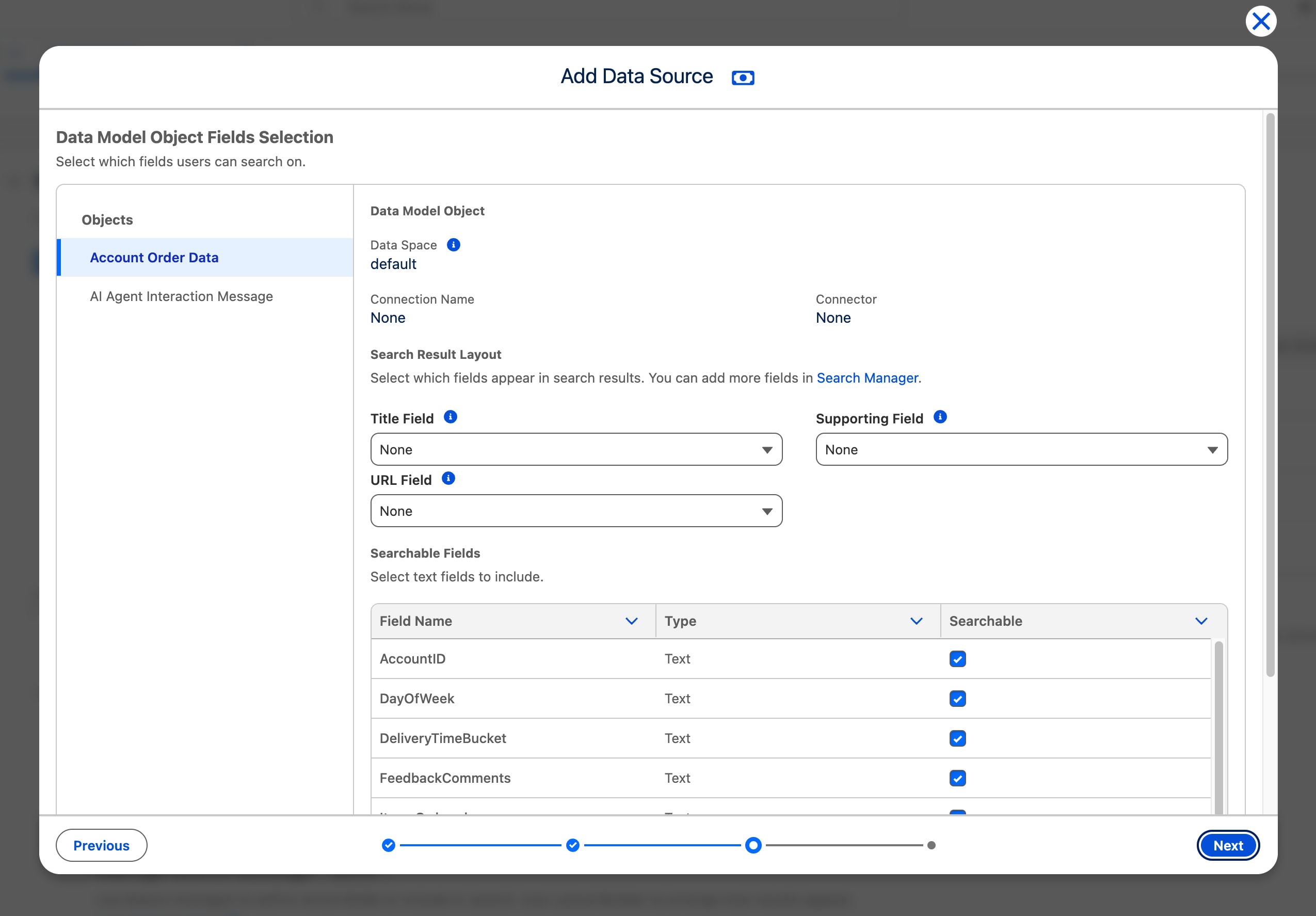
針對每個選取的 DMO,定義搜尋結果欄位,並選擇要編製索引並設定為可搜尋的特定欄位。以下是更多有關欄位在搜尋結果中執行的資訊:
- **標題欄位:**自動編製索引,並作為搜尋結果和建議的標題。如果未選取標題欄位,則會顯示記錄識別碼,且物件會從 typeahead 中排除。
- **支援欄位:**如果資料來源沒有預先設定的設定,則會在建議和搜尋結果中顯示為記錄的次要欄位。
- **URL 欄位:**定義當使用者按一下搜尋結果標題時的目標 URL。除非版面配置已自訂以包含該欄位,否則會隱藏此欄位。若未定義,則會將使用者重新導向至 Data 360 中的記錄頁面。
- **可搜尋欄位:**您可以搜尋以取得結果的索引欄位。例如,如果「城市」欄位可搜尋「人員 DMO」,請依城市名稱搜尋人員。只能索引文字欄位。
-
針對每個額外的 DMO,請在左側面板中選取該 DMO,然後重複上述欄位定義。完成時按一下「下一步」。
-
為 Agentforce 同事資料來源命名。一般使用者可以看見名稱。按一下「儲存」 以開始處理索引、中繼資料和結果版面配置。
-
設定資料來源完成索引後,會自動開啟。處理時間取決於在 Data 360 中採取的資料量。請參閱新增現有資料表格以取得狀態更新。
後續步驟


 j
j