Agregar orígenes de datos existentes a Agentforce Coworker (Beta)
Cuando activa Agentforce Coworker, sus datos de Salesforce CRM se agregan automáticamente a Agentforce Coworker. Sin embargo, las fuentes externas existentes que configuró en Data 360 se agregan por separado para asegurarse de que se definieron todos los metadatos de búsqueda.
Administrador de Data 360 o Arquitecto de Data 360
PERMISOS DE USUARIO NECESARIOS
Para utilizar Agentforce Coworker:
Access_Ai_Search Permission Set Group, Licencia de conjunto de permisos de búsqueda de IA
Para configurar Agentforce Coworker:
Conjunto de permisos Administrador de compañeros de trabajo Agentforce, Licencia de conjunto de permisos Configuración de búsqueda de IA
Paso 1: Seleccione sus orígenes
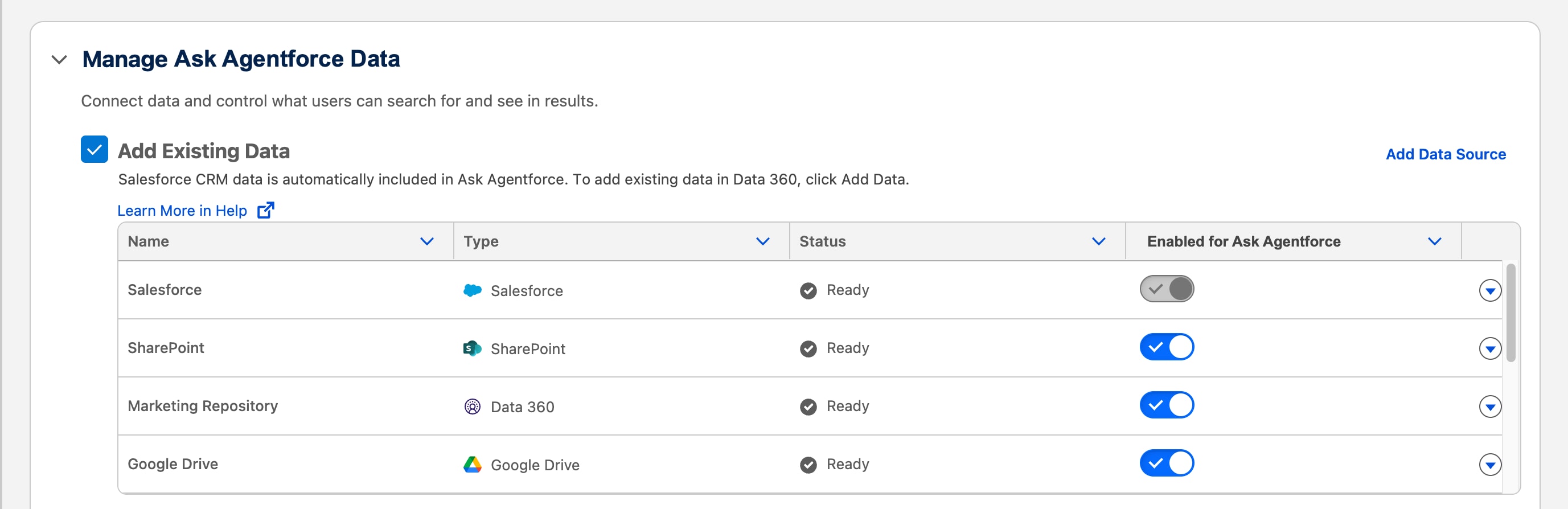
En la página de configuración de Agentforce Coworker, busque Gestionar datos de compañeros de trabajo Agentforce.
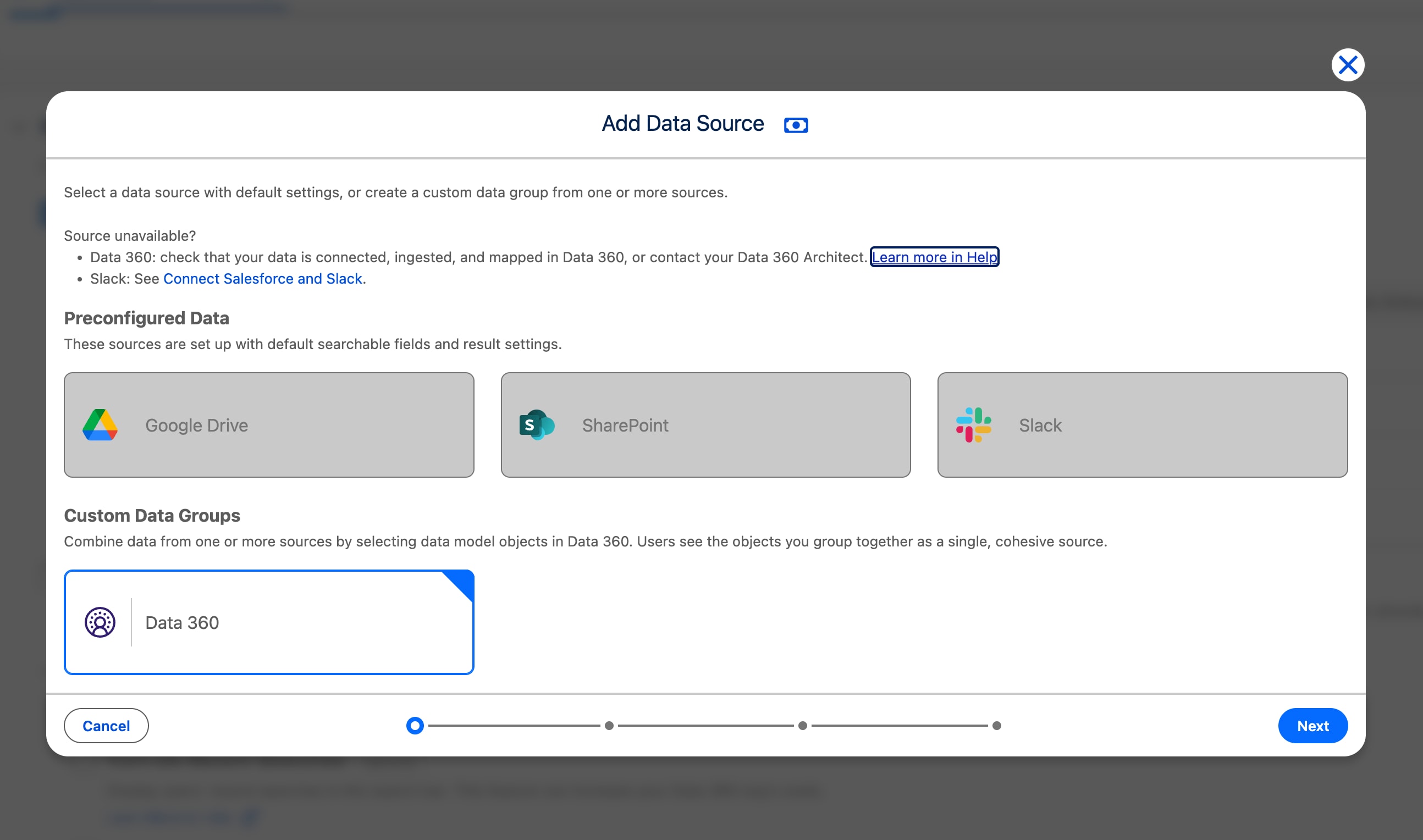
Seleccione Agregar origen de datos.
Seleccione un conector único como fuente de datos, como Google Drive o SharePoint, o seleccione Data 360 para seleccionar desde cualquier objeto de modelo de datos (DMO) en Data 360.
Haga clic en Siguiente.
Algunas fuentes de datos, como Google Drive y Microsoft SharePoint, tienen parámetros fijos, lo que significa que no puede modificar el objeto. Si los parámetros preconfigurados no están disponibles, defina los metadatos de búsqueda para activar el DMO para la búsqueda.
Note
Paso 2: Seleccionar datos de DMO
En la siguiente página, seleccione datos para incluir en la búsqueda desde los DMO disponibles. Seleccione todos los DMO que desea agrupar como origen.
Haga clic en Siguiente.
Paso 3: Definir campos de objetos con capacidad de búsqueda
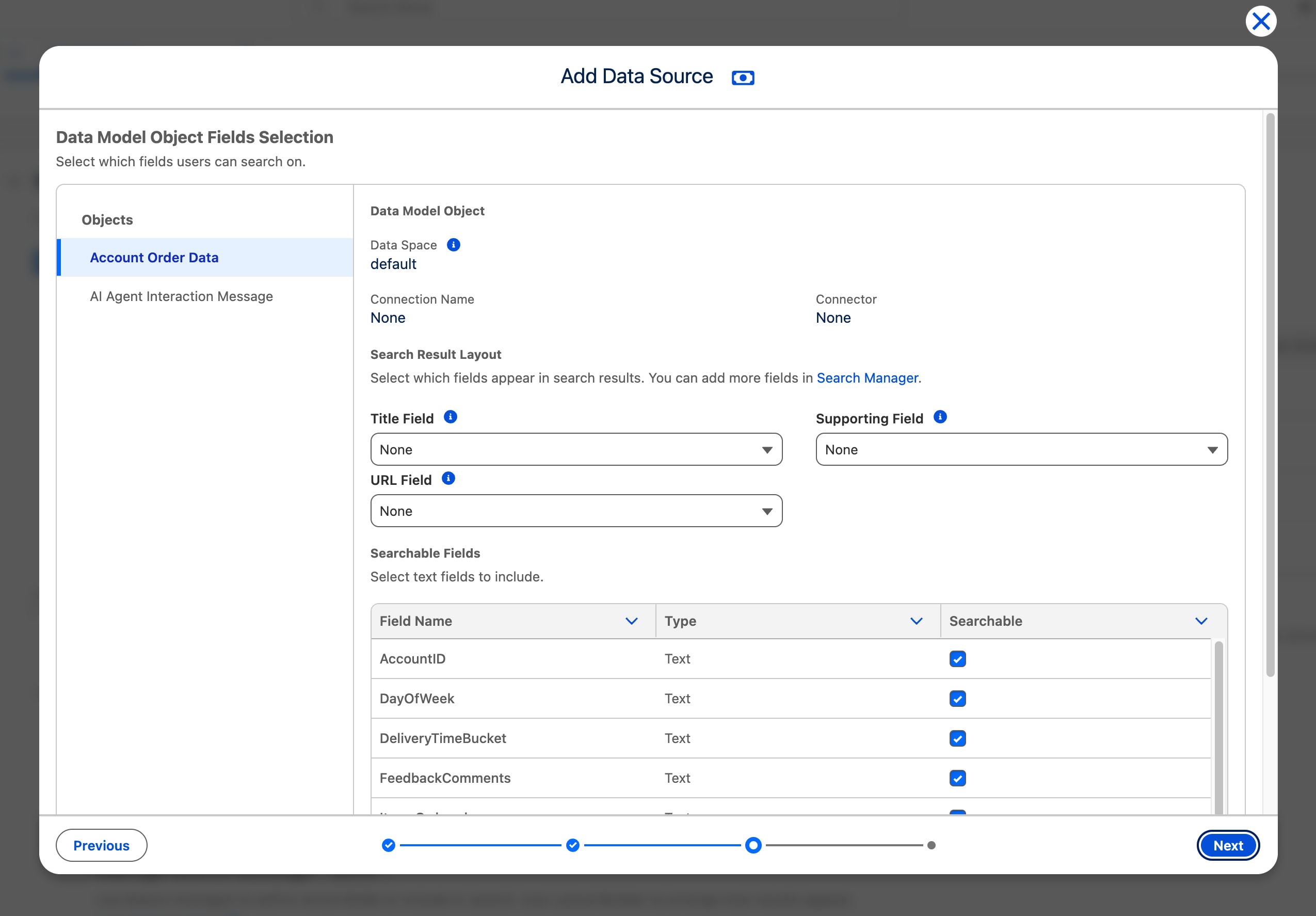
Para cada DMO seleccionado, defina los campos de resultados de búsqueda y seleccione los campos específicos para indexar y hacer que se puedan buscar. A continuación encontrará más información sobre lo que hacen los campos en sus resultados de búsqueda:
Campo Título: Indexado automáticamente y actúa como el título para resultados y sugerencias de búsqueda. Si no se selecciona un campo de título, se muestra el Id. de registro y el objeto se excluye de la tipografía.
Campo de apoyo: Aparece como el campo secundario del registro en sugerencias y resultados de búsqueda, si el origen de datos no tiene parámetros preconfigurados.
Campo URL: Define la URL de destino cuando un usuario hace clic en un título de resultado de búsqueda. Está oculto a menos que el formato esté personalizado para incluir el campo. Si no está definido, se redirige al usuario a la página de registro en Data 360.
Campos con capacidad de búsqueda: Campos indexados que puede buscar para recuperar resultados. Por ejemplo, si el campo Ciudad tiene capacidad de búsqueda para el DMO Persona, busque una persona por nombre de ciudad. Solo se pueden indexar los campos de texto.
Para cada DMO adicional, selecciónelo en el panel izquierdo y repita las definiciones de campo anteriores. Haga clic en Siguiente cuando termine.
Asigne un nombre al origen de datos de Agentforce Coworker. El nombre es visible para los usuarios finales. Haga clic en Guardar para empezar a procesar índices, metadatos y formato de resultados.
Cuando la fuente de datos configurada completa el indexado, se activa automáticamente. El tiempo de procesamiento depende de la cantidad de datos introducidos en Data 360. Consulte la tabla Agregar datos existentes para obtener actualizaciones de estado.


 j
j