Aggiunta di fonti di dati esistenti a Agentforce Coworker (beta)
Quando si attiva Agentforce Coworker, i dati di Salesforce CRM vengono aggiunti automaticamente a Agentforce Coworker. Tuttavia, le fonti esterne esistenti impostate in Data 360 vengono aggiunte separatamente per assicurarsi che tutti i metadati di ricerca siano stati definiti.
EDIZIONI RICHIESTE
Disponibile nelle versioni: Enterprise Edition, Unlimited Edition, Agentforce 1 Edition
RUOLI UTENTE NECESSARI
Per configurare Agentforce Coworker:
Amministratore Data 360 o Architetto Data 360
AUTORIZZAZIONI UTENTE NECESSARIE
Per utilizzare Agentforce Coworker:
Access_Ai_Search Permission Set Group, licenza insieme di autorizzazioni Ricerca AI
Per configurare Agentforce Coworker:
Insieme di autorizzazioni Agentforce Coworker Admin, licenza insieme di autorizzazioni AI Search Setup
Fase 1: Scelta delle fonti
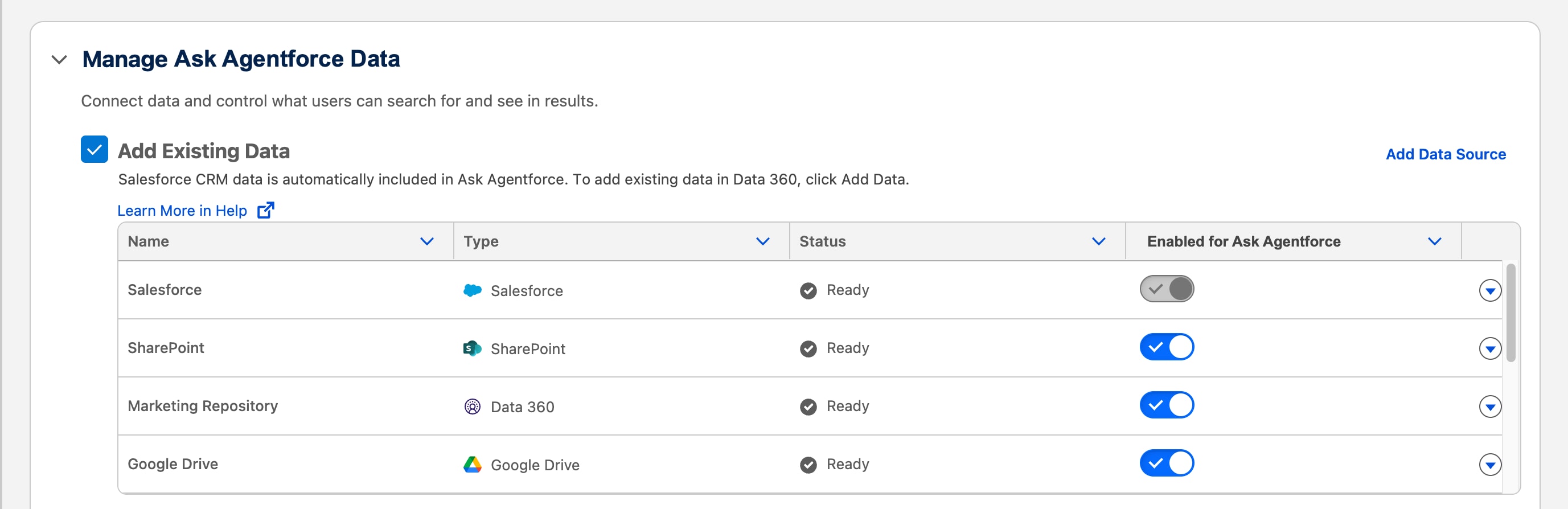
Nella pagina di impostazione di Agentforce Coworker, trovare Gestisci dati di Agentforce Coworker.
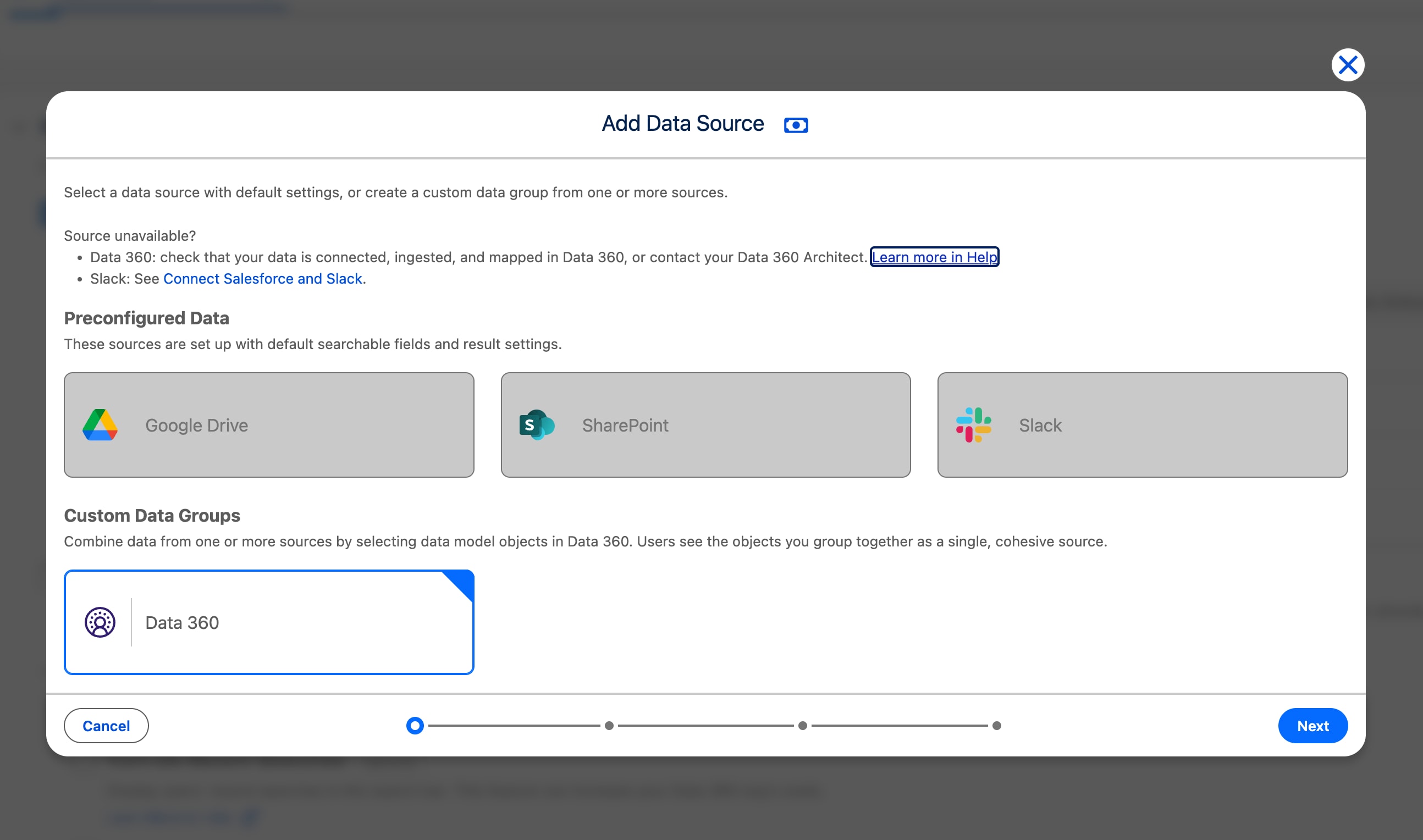
Selezionare Aggiungi fonte dati.
Selezionare un singolo connettore come fonte di dati, ad esempio Google Drive o SharePoint, oppure selezionare Data 360 da qualsiasi oggetto modello di dati (DMO) in Data 360.
Fare clic su Avanti.
Alcune fonti di dati, ad esempio Google Drive e Microsoft SharePoint, hanno impostazioni fisse, ovvero non è possibile modificare l’oggetto. Se non sono disponibili impostazioni preconfigurate, definire i metadati di ricerca per attivare il DMO per la ricerca.
Note
Fase 2: Seleziona dati DMO
Nella pagina successiva, selezionare i dati da includere nella ricerca dai DMO disponibili. Selezionare tutti i DMO che si desidera raggruppare come origine.
Fare clic su Avanti.
Fase 3: Definizione dei campi oggetto ricercabile
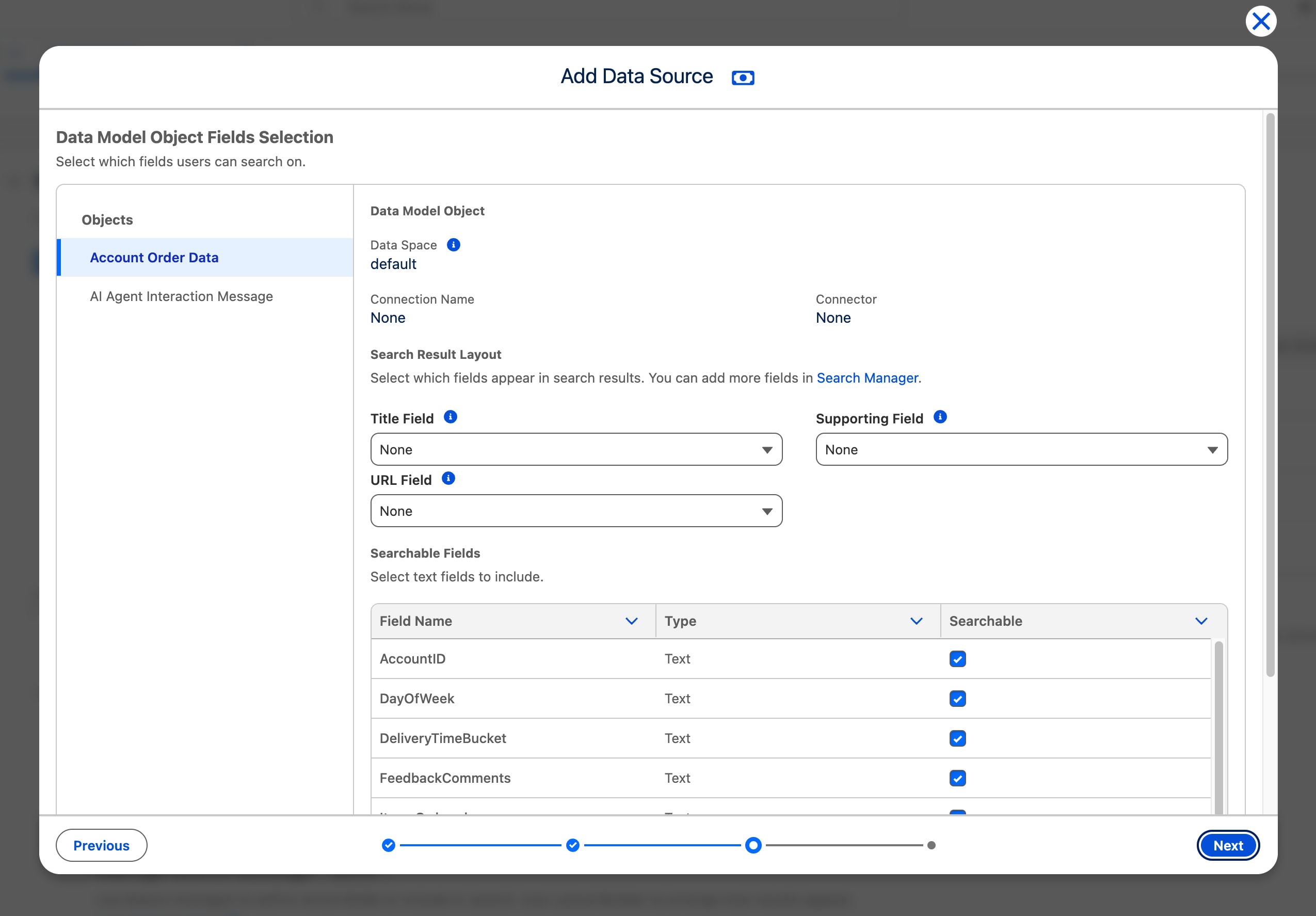
Per ogni DMO selezionato, definire i campi dei risultati della ricerca e scegliere i campi specifici da indicizzare e rendere ricercabili. Di seguito sono riportate ulteriori informazioni sulle operazioni eseguite dai campi nei risultati della ricerca:
Campo titolo: Indicizzato automaticamente e funge da titolo per i risultati della ricerca e i suggerimenti. Se non è selezionato un campo titolo, viene visualizzato l’ID record e l’oggetto viene escluso dalla digitazione.
Campo di supporto: Viene visualizzato come campo secondario del record nei suggerimenti e nei risultati della ricerca, se la fonte di dati non dispone di impostazioni preconfigurate.
Campo URL: Definisce l’URL di destinazione quando un utente fa clic sul titolo di un risultato di ricerca. È nascosto a meno che il layout non sia personalizzato per includere il campo. Se non definito, l’utente viene reindirizzato alla pagina del record in Data 360.
Campi ricercabili: Campi indicizzati che è possibile cercare per recuperare i risultati. Ad esempio, se il campo Città è ricercabile per il DMO Persona, cercare una persona per nome città. Solo i campi di testo possono essere indicizzati.
Per ogni DMO aggiuntivo, selezionarlo nel riquadro sinistro e ripetere le definizioni dei campi sopra. Al termine, fare clic su Avanti.
Assegnare un nome alla fonte di dati Agentforce Coworker. Il nome è visibile agli utenti finali. Fare clic su Salva per iniziare a elaborare indici, metadati e layout dei risultati.
Una volta completata l’indicizzazione, la fonte di dati configurata si attiva automaticamente. Il tempo di elaborazione dipende dalla quantità di dati inseriti in Data 360. Vedere la tabella Aggiungi dati esistenti per gli aggiornamenti di stato.


 j
j