Hinzufügen vorhandener Datenquellen zu Agentforce Coworker (Beta)
Wenn Sie Agentforce Coworker aktivieren, werden Ihre Salesforce CRM-Daten automatisch Agentforce Coworker hinzugefügt. Die vorhandenen externen Quellen, die Sie in Data 360 eingerichtet haben, werden jedoch separat hinzugefügt, um sicherzustellen, dass alle Suchmetadaten definiert wurden.
Access_Ai_Search Berechtigungssatzgruppe, Berechtigungssatz-Lizenz für die AI-Suche
Konfigurieren von Agentforce Coworker:
Berechtigungssatz “Administrator von Agentforce Coworker”, Berechtigungssatz-Lizenz “AI Search Setup”
Schritt 1: Auswählen Ihrer Quellen
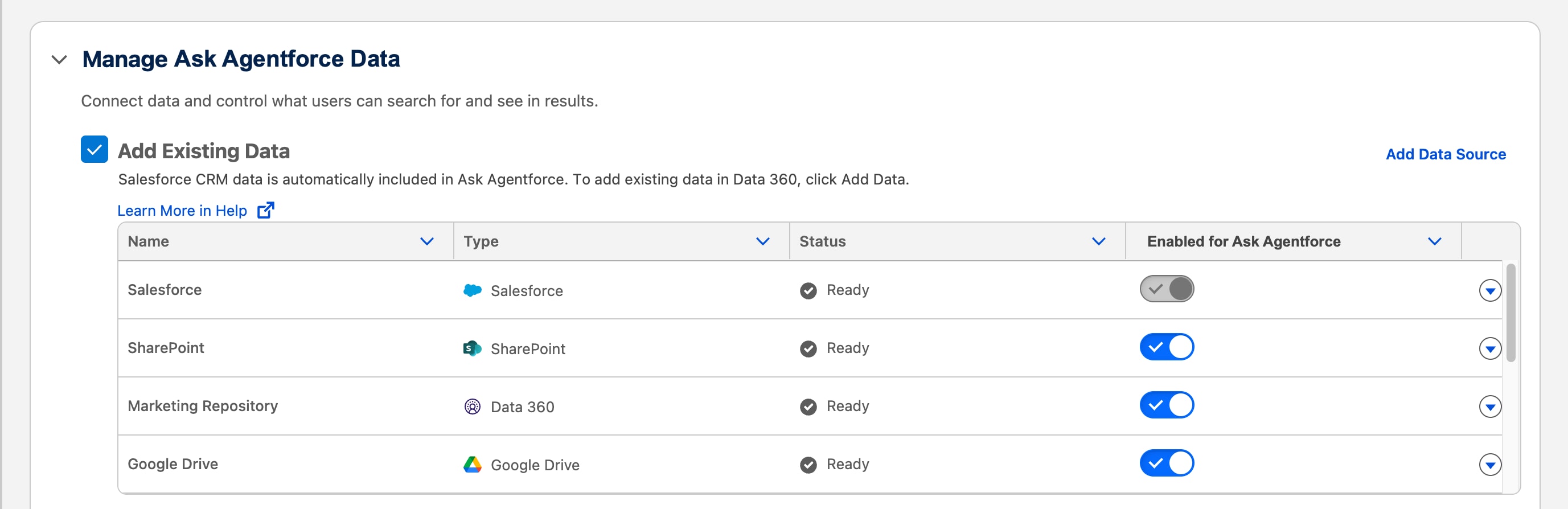
Suchen Sie auf der Setup-Seite “Agentforce Coworker” nach “Agentforce Coworker Data verwalten”.
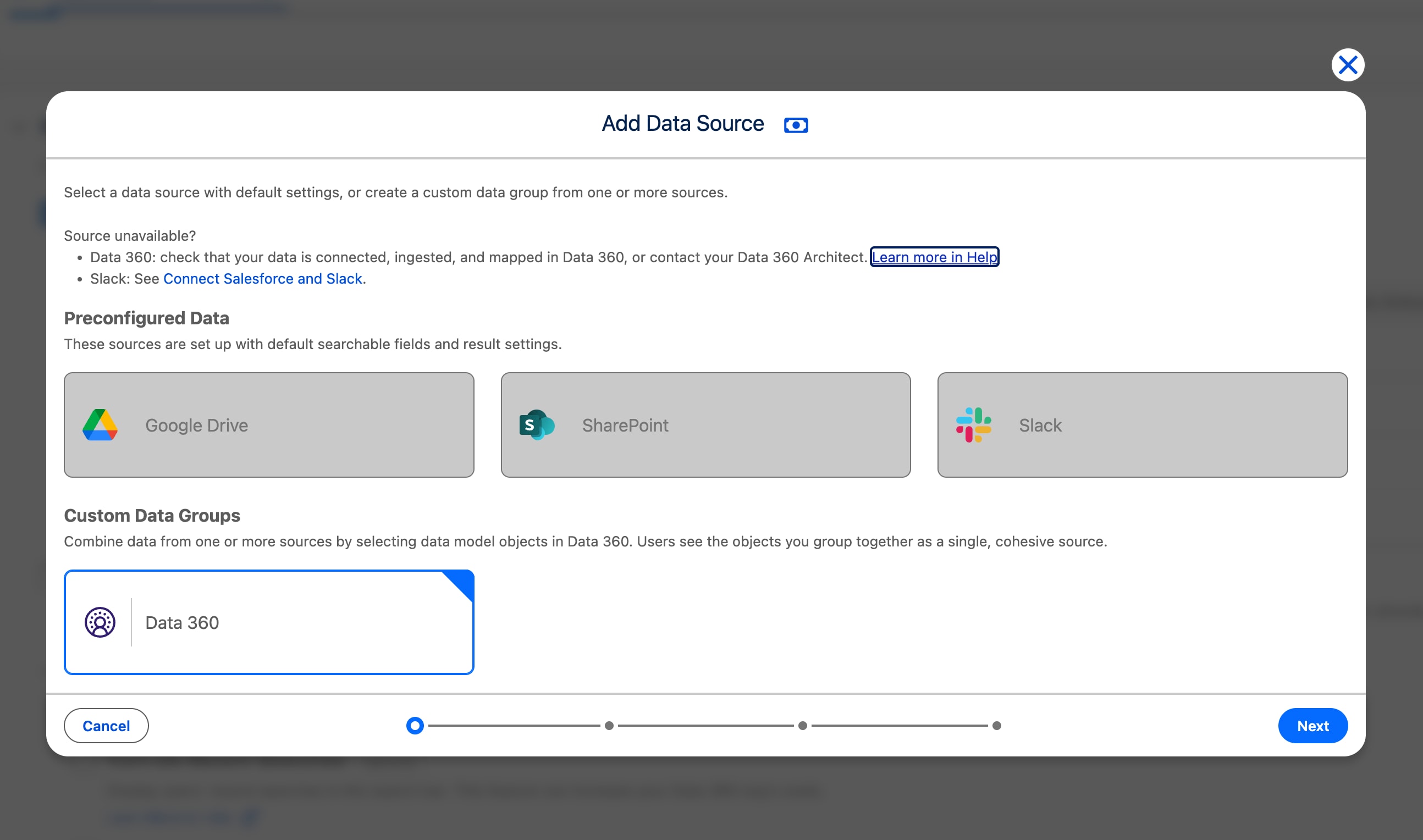
Wählen Sie Datenquelle hinzufügen aus.
Wählen Sie einen einzelnen Konnektor als Datenquelle aus, beispielsweise Google Drive oder SharePoint, oder wählen Sie Data 360 aus, um aus einem beliebigen Datenmodellobjekt (DMO) in Data 360 auszuwählen.
Klicken Sie auf Weiter.
Einige Datenquellen wie Google Drive und Microsoft SharePoint verfügen über feste Einstellungen, d. h., Sie können das Objekt nicht ändern. Wenn keine vorkonfigurierten Einstellungen verfügbar sind, definieren Sie die Suchmetadaten, um das DMO für die Suche zu aktivieren.
Note
Schritt 2: Auswählen von DMO-Daten
Wählen Sie auf der nächsten Seite die Daten aus, die in die Suche aufgenommen werden sollen, indem Sie die verfügbaren DMOs verwenden. Wählen Sie alle DMOs aus, die als Quelle gruppiert werden sollen.
Klicken Sie auf Weiter.
Schritt 3: Definieren von Feldern für durchsuchbare Objekte
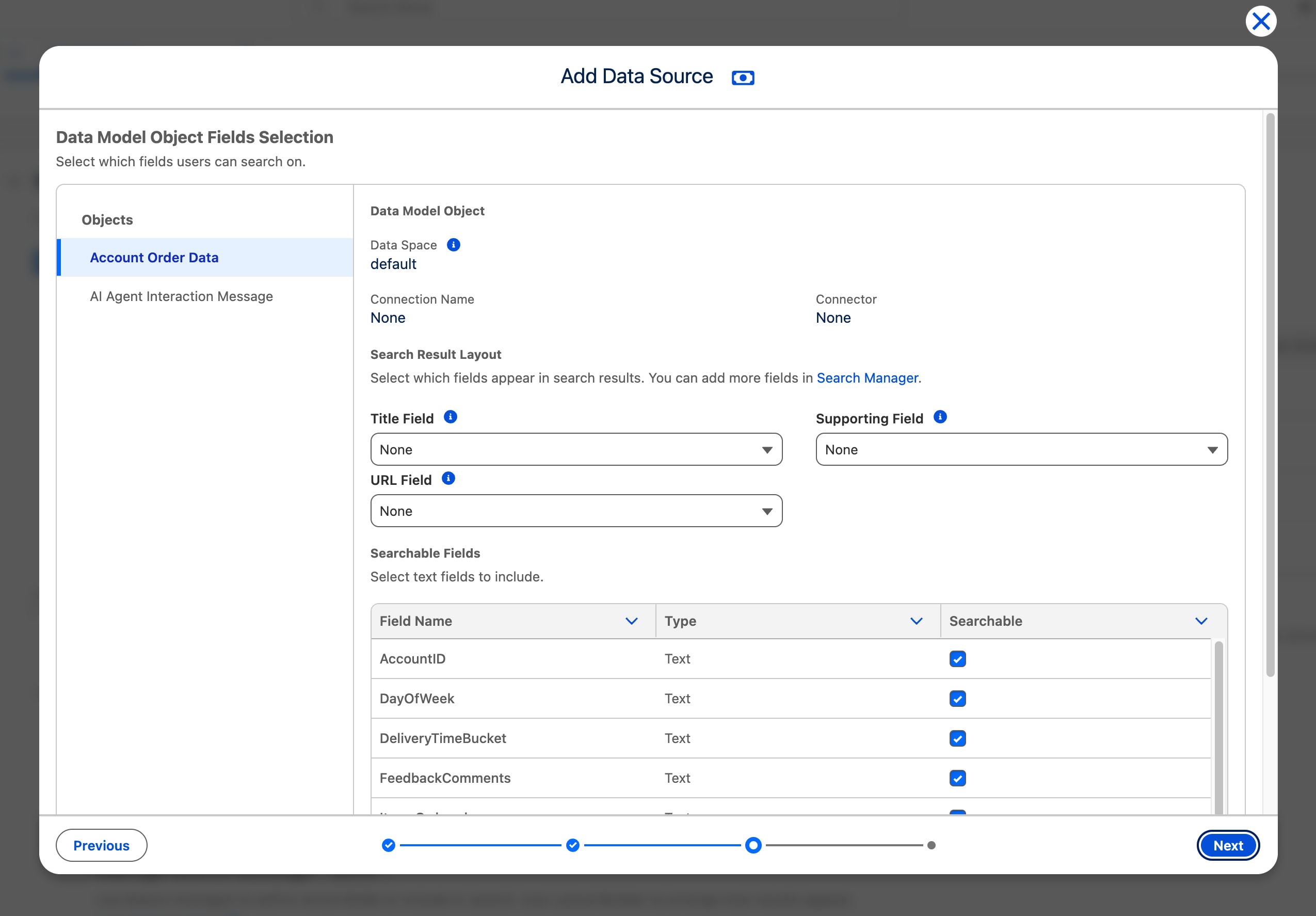
Definieren Sie für jedes ausgewählte DMO die Suchergebnisfelder und wählen Sie die spezifischen Felder aus, die indiziert und durchsuchbar gemacht werden sollen. Im Folgenden finden Sie einige weitere Informationen dazu, was die Felder in Ihren Suchergebnissen bewirken:
Titelfeld: Wird automatisch indiziert und fungiert als Titel für Suchergebnisse und Vorschläge. Wenn kein Titelfeld ausgewählt ist, wird die Datensatz-ID angezeigt und das Objekt wird vom Typ “Voraus” ausgeschlossen.
Unterstützungsfeld: Wird als sekundäres Feld des Datensatzes in Vorschlägen und Suchergebnissen angezeigt, wenn die Datenquelle nicht über vorkonfigurierte Einstellungen verfügt.
URL-Feld: Definiert den Ziel-URL, wenn ein Benutzer auf einen Suchergebnistitel klickt. Es ist ausgeblendet, es sei denn, das Layout wurde so angepasst, dass es das Feld enthält. Falls nicht definiert, wird der Benutzer zur Datensatzseite in Data 360 umgeleitet.
Durchsuchbare Felder: Indizierte Felder, nach denen Sie suchen können, um Ergebnisse abzurufen. Wenn das Feld “Stadt” beispielsweise für das Datenmodellobjekt “Person” durchsucht werden kann, suchen Sie nach einer Person anhand des Namens der Stadt. Nur Textfelder können indiziert werden.
Wählen Sie es für jedes zusätzliche DMO im linken Bereich aus und wiederholen Sie die obigen Felddefinitionen. Klicken Sie auf Weiter, wenn Sie fertig sind.
Benennen Sie die Agentforce Coworker-Datenquelle. Der Name ist für Endbenutzer sichtbar. Klicken Sie auf Speichern, um mit der Verarbeitung von Indizes, Metadaten und Ergebnislayout zu beginnen.
Nachdem die konfigurierte Datenquelle die Indizierung abgeschlossen hat, wird sie automatisch aktiviert. Die Verarbeitungszeit hängt von der Menge der in Data 360 aufgenommenen Daten ab. Statusaktualisierungen finden Sie in der Tabelle “Vorhandene Daten hinzufügen”.


 j
j