


 j
j打开 Agentforce 同事 (Beta)
将现有数据源添加到 Agentforce 同事 (Beta)
将新数据源添加到 Agentforce 同事 (Beta)
在 Agentforce 同事中关闭、删除或重命名数据源 (Beta)
为 Agentforce 同事添加受信 URL (Beta)
打开 Agentforce 同事的最近搜索(可选)
为最终用户打开 Agentforce 同事 (Beta)
管理 Agentforce 同事用户访问权限、权限和许可证 (Beta)
当您打开 Agentforce Coworker 时,您的 Salesforce CRM 数据会自动添加到 Agentforce Coworker 中。但是,您在 Data 360 中设置的现有外部源将被单独添加,以确保已经定义了所有搜索元数据。
| 所需版本 | |
|---|---|
| 适用于:Enterprise、Unlimited、Agentforce 1 Edition | |
| 需要用户角色 | |
| 配置 Agentforce 同事: | Data 360 管理员或 Data 360 架构师 |
| 需要用户权限 | |
| 要使用 Agentforce 同事: | Access_Ai_Search 权限集小组,AI 搜索权限集许可证 |
| 配置 Agentforce 同事: | Agentforce 同事管理员权限集、AI 搜索设置权限集许可证 |
在 Agentforce 同事设置页面上,找到管理 Agentforce 同事数据。
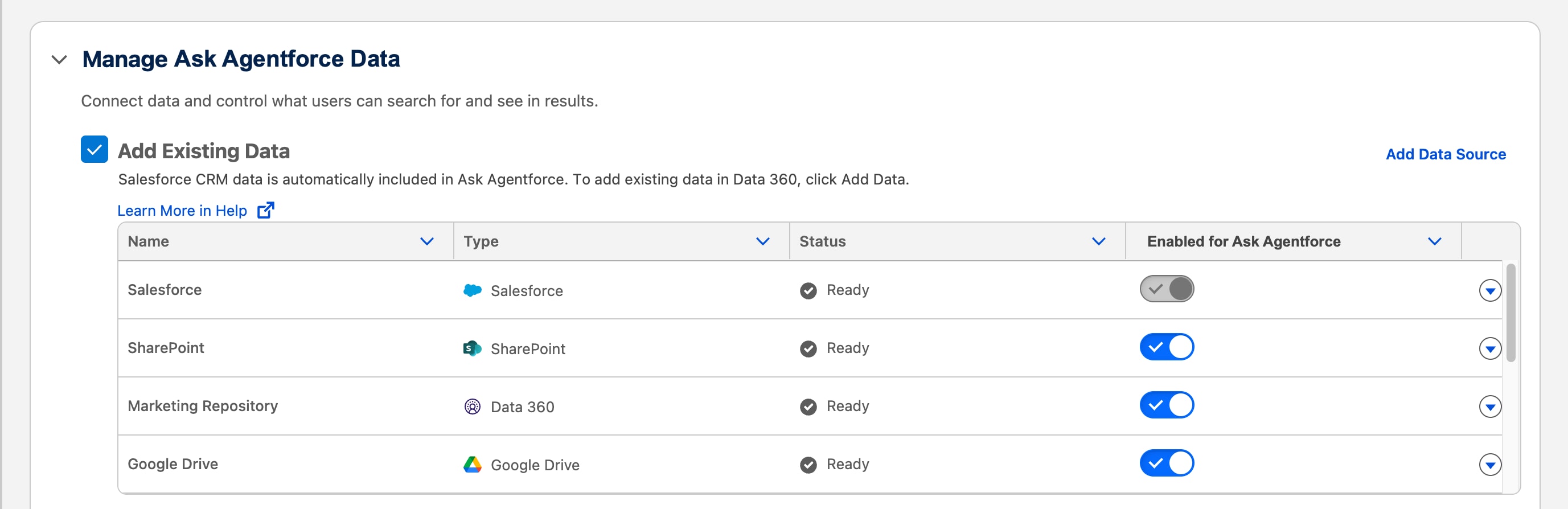
选择添加数据源。
选择单个连接器作为数据源,例如 Google Drive 或 SharePoint,或者选择 Data 360,以从 Data 360 中的任何数据模型对象 (DMO) 中进行选择。
单击下一步。
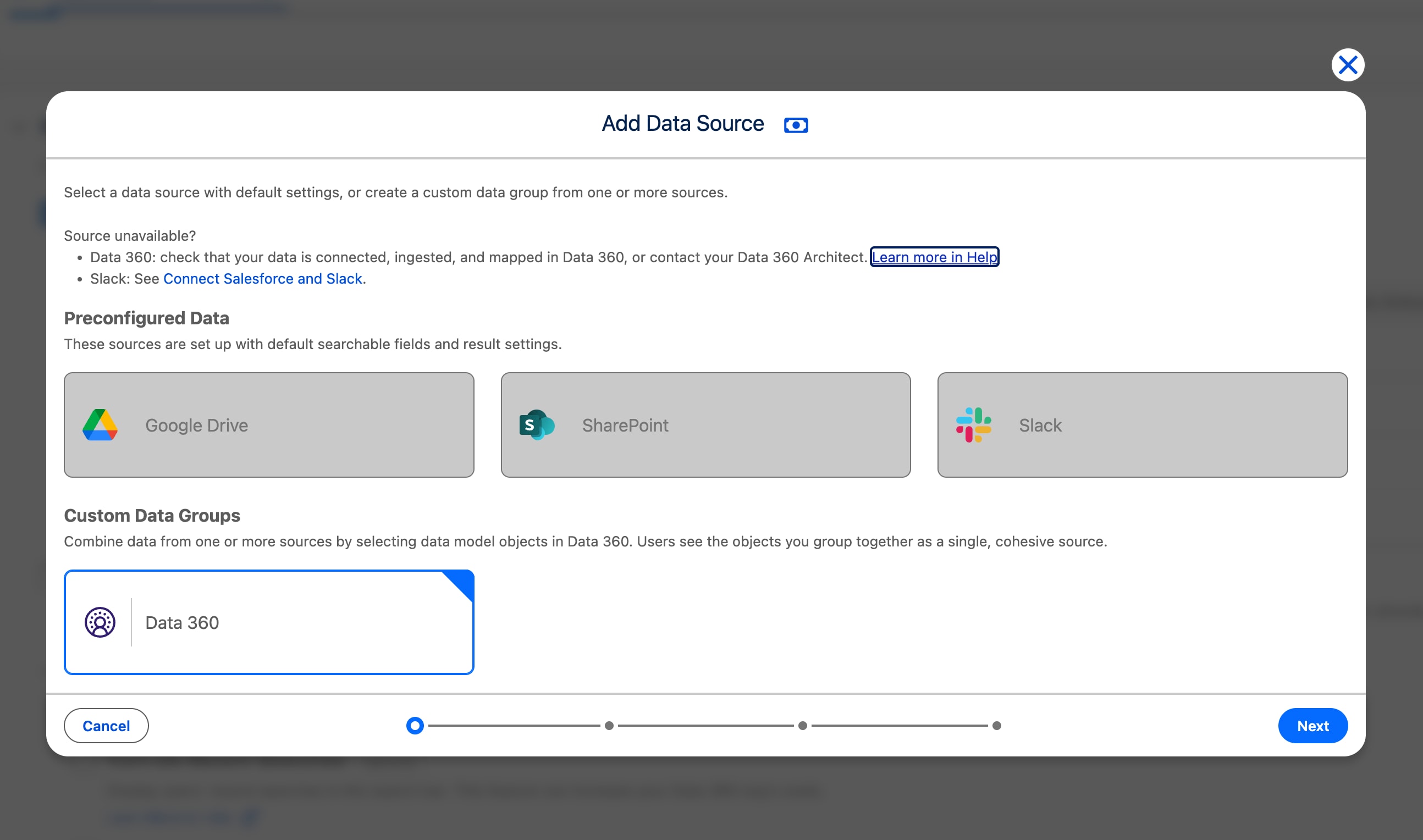
Google Drive 和 Microsoft SharePoint 等一些数据源具有固定设置,这意味着您无法修改对象。如果预配置设置不可用,请定义搜索元数据,以打开 DMO 进行搜索。
Note
对于每个选定的 DMO,定义搜索结果字段,并选择要编入索引和进行搜索的特定字段。以下是一些有关字段在搜索结果中作用的更多信息:
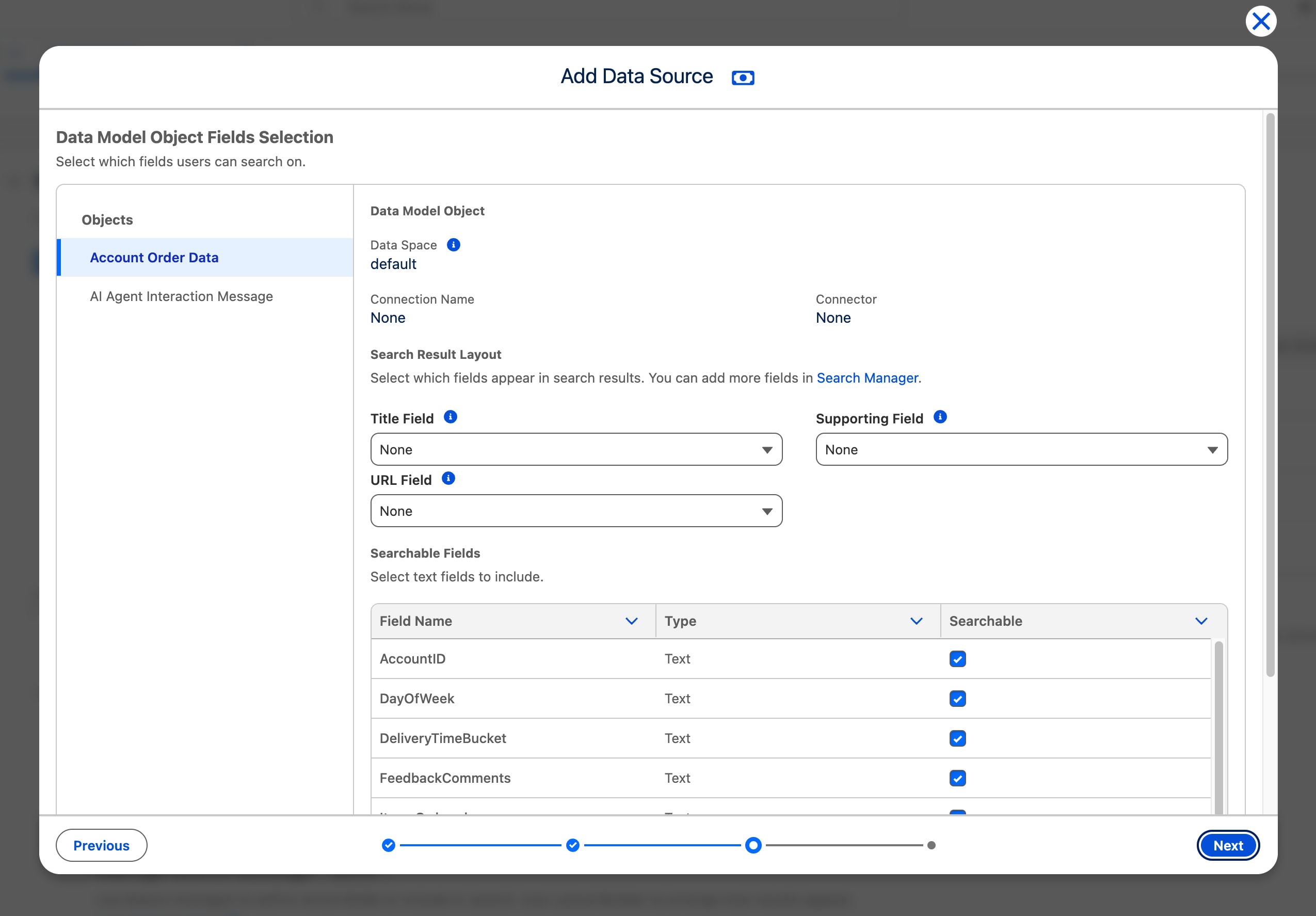
对于每个其他 DMO,在左侧面板中选择它,并重复上面的字段定义。完成后单击下一步。
命名 Agentforce 同事数据源。该名称对最终用户可见。单击保存,开始处理索引、元数据和结果布局。
配置的数据源完成索引后,它会自动打开。处理时间取决于 Data 360 接收的数据量。有关状态更新,请查看添加现有数据表。
j