Agentforce 동료에 기존 데이터 소스 추가(베타)
Agentforce Coworker를 활성화하면 Salesforce CRM 데이터가 Agentforce Coworker에 자동으로 추가됩니다. 그러나 Data 360에서 설정한 기존 외부 소스가 별도로 추가되어 모든 검색 메타데이터가 정의되었는지 확인합니다.
| 필수 버전 | |
|---|
| 지원 제품: Enterprise, Unlimited, Agentforce 1 Edition | |
| 필요한 사용자 역할 | |
| Agentforce Coworker를 구성하려면 다음을 수행합니다. | Data 360 관리자 또는 Data 360 아키텍처 |
| 필요한 사용자 권한 | |
| Agentforce Coworker 사용: | Access_Ai_Search 권한 집합 그룹, AI 검색 권한 집합 라이센스 |
| Agentforce Coworker를 구성하려면 다음을 수행합니다. | Agentforce 동료 관리자 권한 집합, AI 검색 설정 권한 집합 라이센스 |
1단계: 소스 선택
-
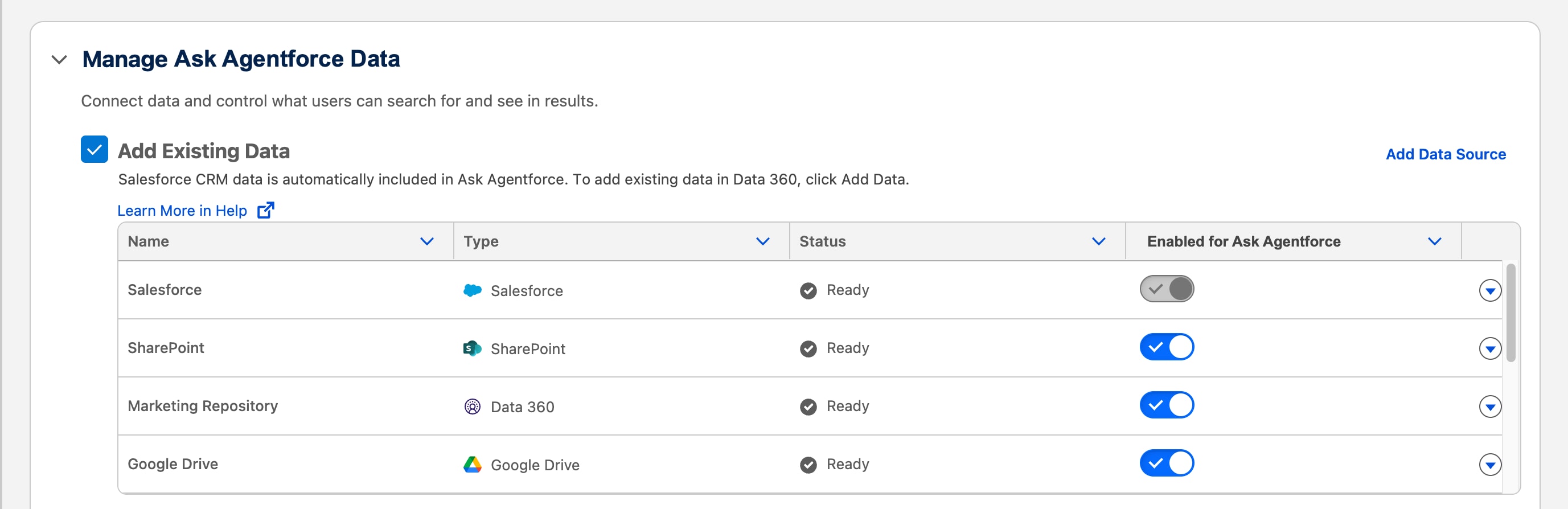
Agentforce Coworker 설정 페이지에서 Agentforce Coworker 데이터 관리를 찾습니다.
-
데이터 소스 추가를 선택합니다.
-
Google Drive 또는 SharePoint와 같은 단일 커넥터를 데이터 소스로 선택하거나 Data 360을 선택하여 Data 360의 데이터 모델 개체(DMO)에서 선택합니다.
-
다음을 클릭합니다.
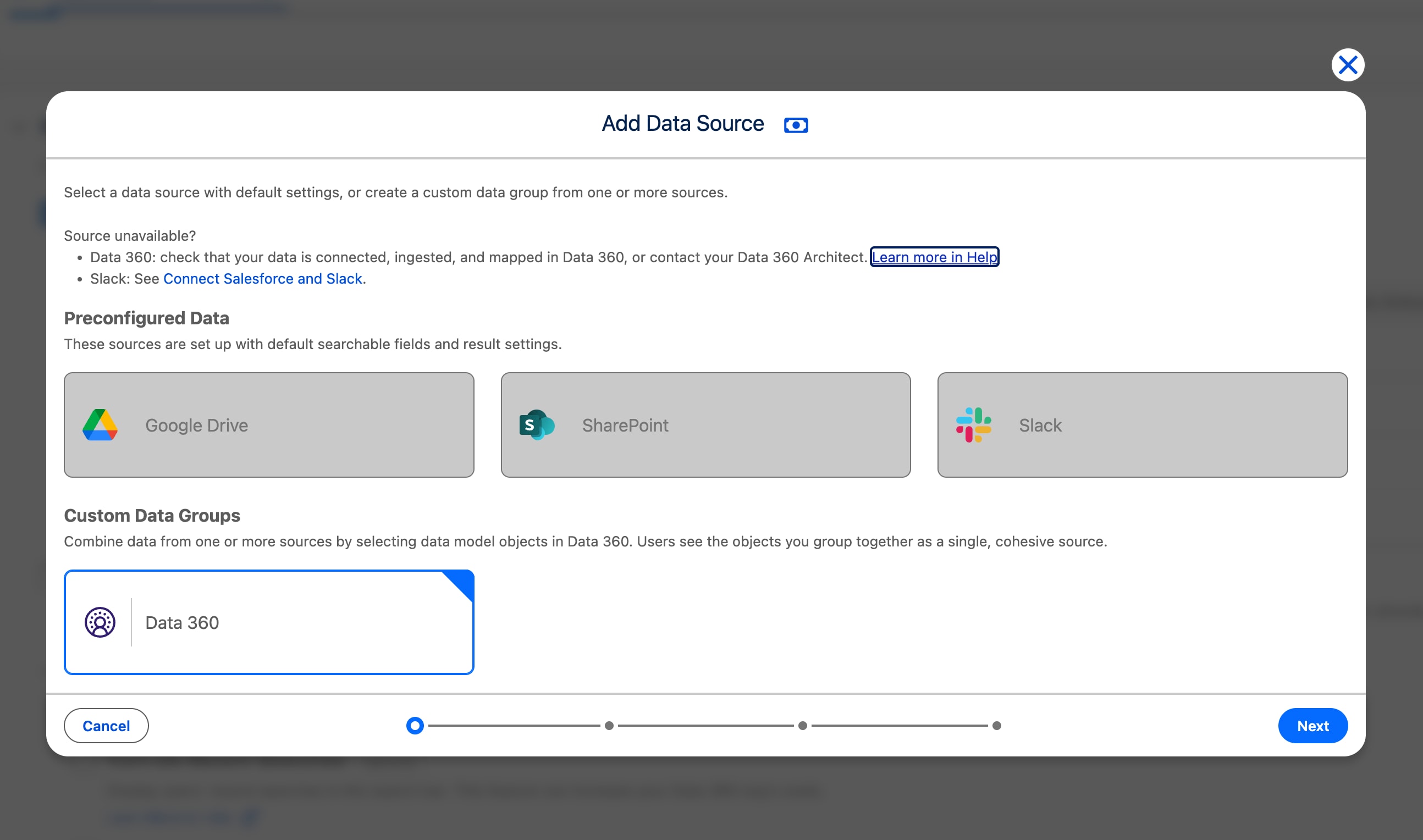
Google Drive 및 Microsoft SharePoint와 같은 일부 데이터 소스에는 고정 설정이 있으므로 개체를 수정할 수 없습니다. 사전 구성된 설정을 사용할 수 없는 경우 검색 메타데이터를 정의하여 검색을 위해 DMO를 설정합니다.
2단계: DMO 데이터 선택
- 다음 페이지에서 사용 가능한 DMO에서 검색에 포함할 데이터를 선택합니다. 소스로 그룹화할 모든 DMO를 선택합니다.
- 다음을 클릭합니다.
3단계: 검색 가능 개체 필드 정의
-
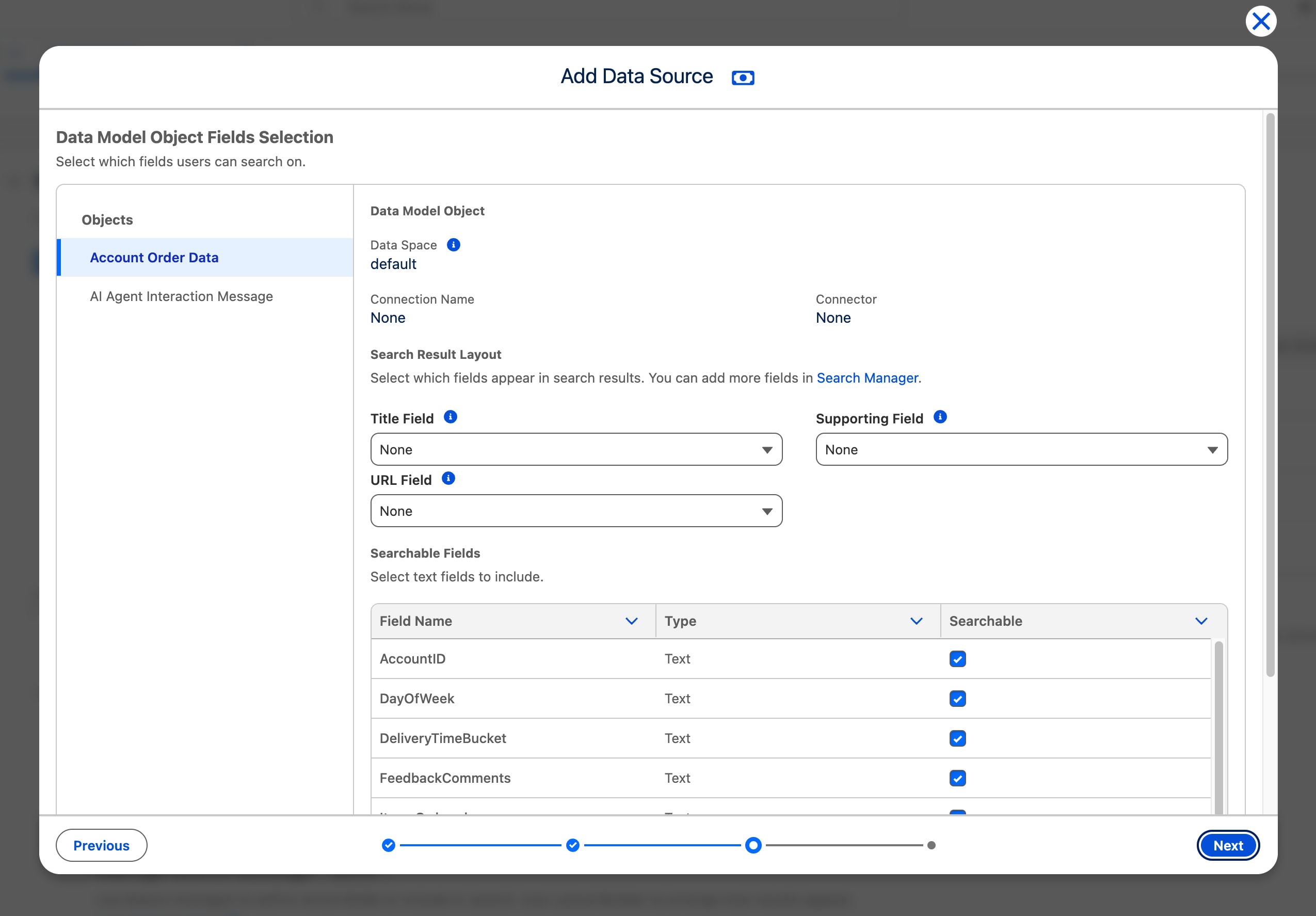
선택한 각 DMO에 대해 검색 결과 필드를 정의하고 색인화 및 검색 가능하도록 지정할 특정 필드를 선택합니다. 다음은 필드가 검색 결과에서 수행하는 작업에 대한 추가 정보입니다.
- 제목 필드: 검색 결과 및 제안을 위한 제목으로 자동으로 색인화됩니다. 제목 필드를 선택하지 않으면 레코드 ID가 표시되고 개체가 typeahead에서 제외됩니다.
- 지원 영역: 데이터 소스에 사전 구성된 설정이 없는 경우 제안 및 검색 결과에서 레코드의 보조 필드로 표시됩니다.
- URL 필드: 사용자가 검색 결과 제목을 클릭할 때 대상 URL을 정의합니다. 레이아웃이 필드를 포함하도록 사용자 정의되지 않는 한 숨겨집니다. 정의되지 않은 경우 사용자가 Data 360의 레코드 페이지로 리디렉션됩니다.
- 검색 가능 필드: 결과를 검색할 수 있는 색인화된 필드입니다. 예를 들어, 시/군/구 필드에서 개인 DMO를 검색할 수 있는 경우 도시 이름으로 사람을 검색합니다. 텍스트 필드만 색인화할 수 있습니다.
-
각 추가 DMO에 대해 왼쪽 패널에서 선택하고 위의 필드 정의를 반복합니다. 완료되면 다음을 클릭합니다.
-
Agentforce Coworker 데이터 소스의 이름을 지정합니다. 이름은 최종 사용자에게 표시됩니다. 색인, 메타데이터, 결과 레이아웃 처리를 시작하려면 저장을 클릭합니다.
-
구성된 데이터 소스가 색인화를 완료하면 자동으로 켜집니다. 처리 시간은 Data 360에서 수집된 데이터의 양에 따라 다릅니다. 상태 업데이트는 기존 데이터 추가 테이블을 참조하십시오.
다음 단계


 j
j