Agentforce Coworker への既存のデータソースの追加 (ベータ)
Agentforce Coworkerを有効にすると、Salesforce CRMデータが自動的にAgentforce Coworkerに追加されます。ただし、Data 360 で設定した既存の外部ソースは、すべての検索メタデータが定義されていることを確認するために個別に追加されます。
| 必要なエディション | |
|---|
| 使用可能なエディション: Enterprise Edition、Unlimited Edition、Agentforce 1 Edition | |
| 必要なユーザーロール | |
| Agentforce Coworker を設定するには: | Data 360 管理者または Data 360 アーキテクト |
| 必要なユーザー権限 | |
| Agentforce Coworker を使用するには: | Access_Ai_Search 権限セットグループ、AI 検索権限セットライセンス |
| Agentforce Coworker を設定するには: | Agentforce同僚管理者権限セット、AI検索設定権限セットライセンス |
ステップ 1: ソースの選択
-
Agentforce 同僚の設定ページで、[Agentforce 同僚データを管理] を見つけます。
![設定メニューの [Agentforce 同僚データの管理] セクションが表示されている画像](../../../../media/agentforce-coworker-images/agentforce-coworker-add-existing-data-2026-05-08.png)
-
[データソースを追加] を選択します。
-
Google ドライブや SharePoint などのデータソースとして 1 つのコネクタを選択するか、[Data 360] を選択して Data 360 のデータモデルオブジェクト (DMO) から選択します。
-
[次へ] をクリックします。
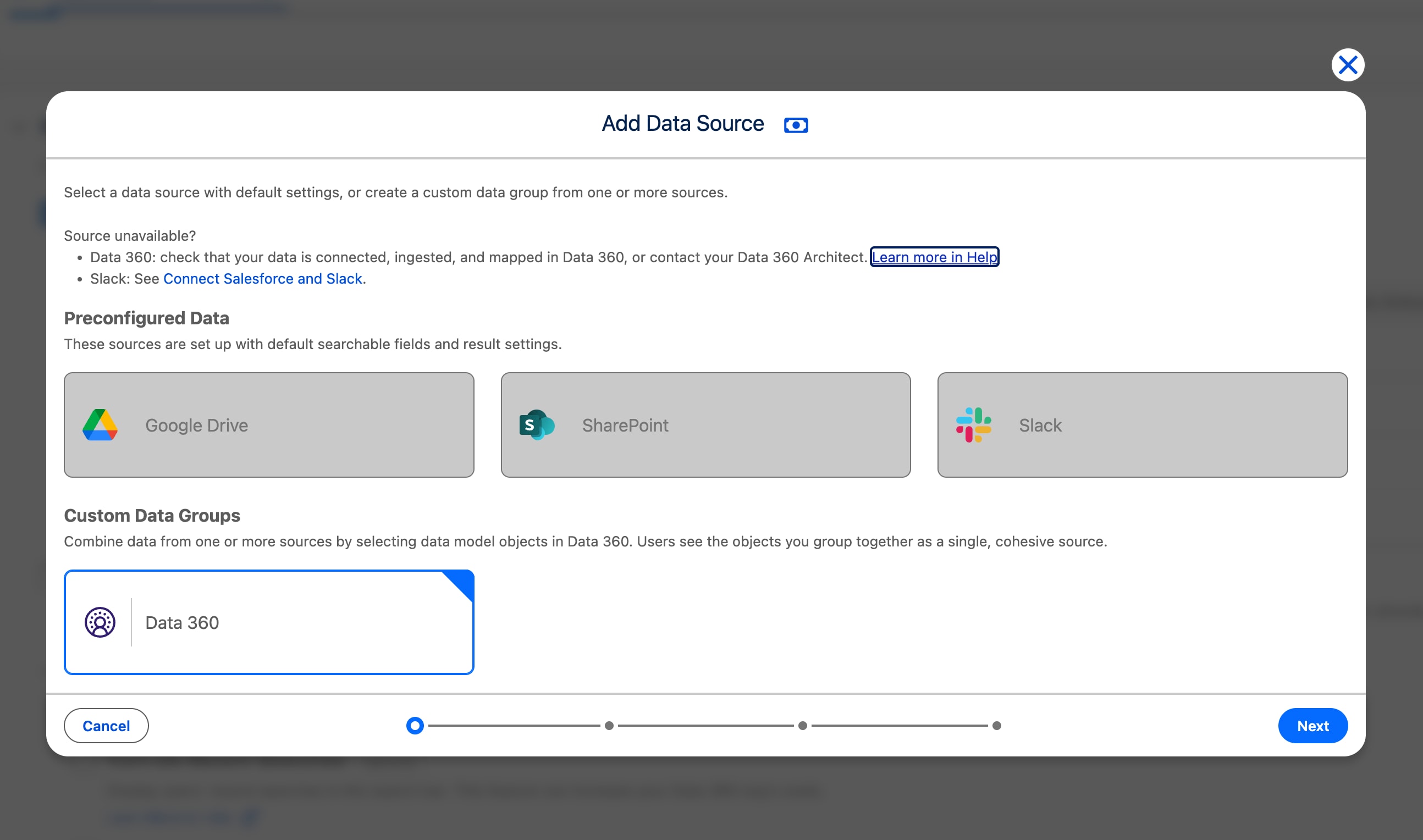
Google ドライブや Microsoft SharePoint などの一部のデータソースでは、オブジェクトは変更できません。事前設定を使用できない場合は、検索用の DMO を有効にするように検索メタデータを定義します。
ステップ 2: DMO データの選択
- 次のページで、使用可能な DMO から検索に含めるデータを選択します。取得元としてグループ化するすべての DMO を選択します。
- [次へ] をクリックします。
ステップ 3: 検索可能なオブジェクト項目の定義
-
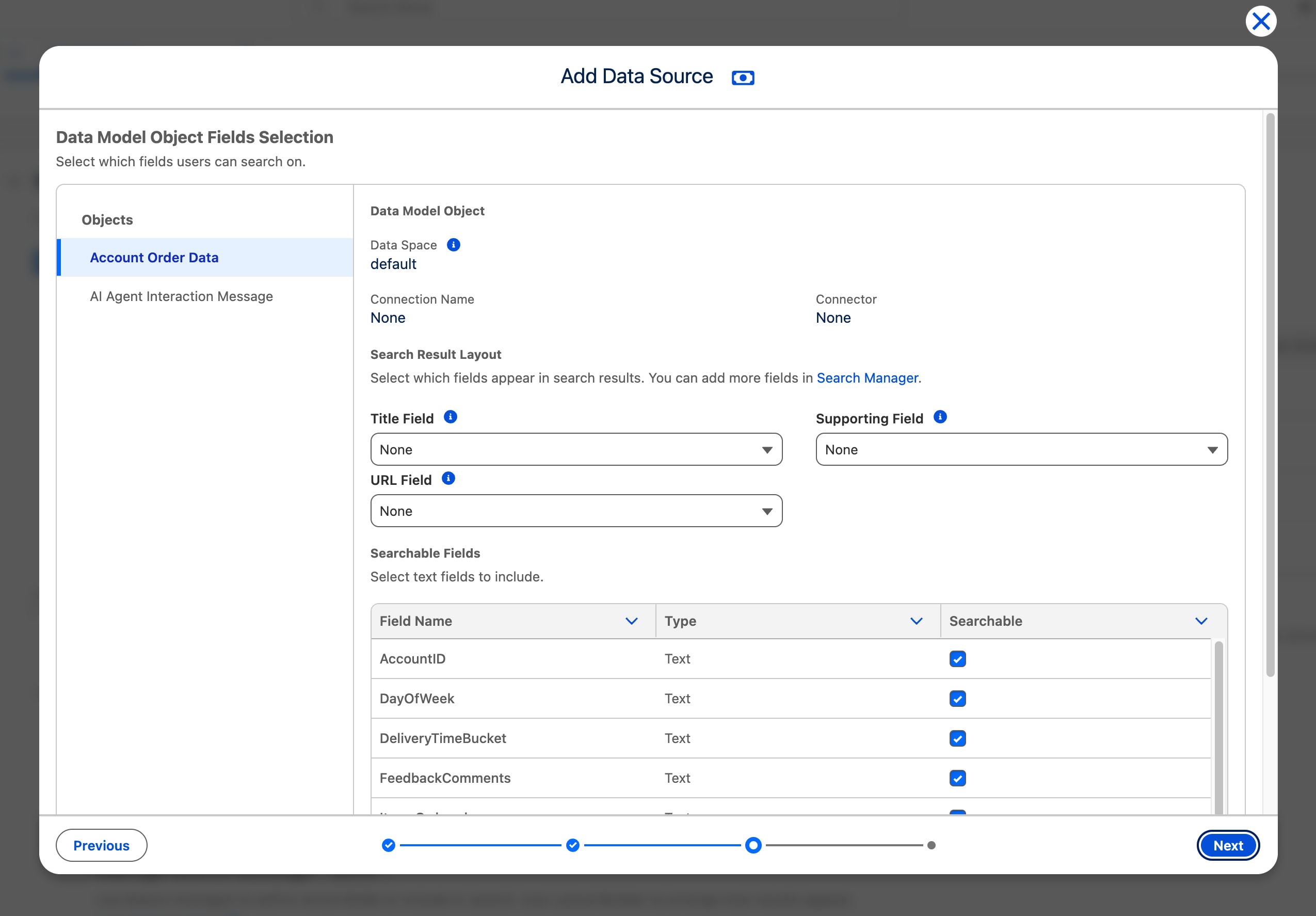
選択した DMO ごとに、検索結果項目を定義し、インデックス付けして検索可能にする特定の項目を選択します。検索結果の項目の動作に関する詳細情報を次に示します。
- タイトル項目: 自動的にインデックス付けされ、検索結果および提案のタイトルとして機能します。タイトル項目が選択されていない場合、レコード ID が表示され、オブジェクトは先行入力から除外されます。
- サポート フィールド: データソースに事前設定がない場合、提案と検索結果にレコードのセカンダリ フィールドとして表示されます。
- URL 項目: ユーザーが検索結果のタイトルをクリックしたときの対象 URL を定義します。この項目を含めるようにレイアウトをカスタマイズしない限り、この項目は非表示になります。未定義の場合、ユーザーは Data 360 のレコードページにリダイレクトされます。
- 検索可能なフィールド: 結果を検索できるインデックス付きフィールド。たとえば、[市区郡] フィールドが個人 DMO で検索可能な場合、市区郡名で個人を検索します。インデックス付けできるのはテキスト項目のみです。
-
追加の DMO ごとに、左側のパネルで DMO を選択し、上記の項目定義を繰り返します。完了したら、[次へ] をクリックします。
-
Agentforce Coworker データソースに名前を付けます。この名前はエンドユーザーに表示されます。[保存] をクリックして、インデックス、メタデータ、結果レイアウトの処理を開始します。
-
設定されたデータソースのインデックス付けが完了すると、自動的に有効になります。処理時間は、Data 360 に取り込まれるデータ量によって異なります。 状況の更新については、「既存のデータの追加」の表を参照してください。
次のステップ
- [[エンド ユーザに対する Agentforce 同僚の有効化] (省略可能)](../agentforce-coworker-turn-on-for-end-users.md)


 j
j